# 在RISC-V开发板上开发自己的操作系统
## 环境搭建
* 实验平台:ubuntu
* 代码运行环境:qemu 7.0
* rust开发环境:RustRover(vim)/Clion
**Rust 开发环境配置**
首先安装 Rust 版本管理器 rustup 和 Rust 包管理器 cargo,这里我们用官方的安装脚本来安装:
```bash
curl https://sh.rustup.rs -sSf | sh
```
如果通过官方的脚本下载失败了,可以在浏览器的地址栏中输入 [https://sh.rustup.rs](https://sh.rustup.rs/) 来下载脚本,在本地运行即可。
如果官方的脚本在运行时出现了网络速度较慢的问题,可选地可以通过修改 rustup 的镜像地址(修改为中国科学技术大学的镜像服务器)来加速:
```bash
export RUSTUP_DIST_SERVER=https://mirrors.ustc.edu.cn/rust-static
export RUSTUP_UPDATE_ROOT=https://mirrors.ustc.edu.cn/rust-static/rustup
curl https://sh.rustup.rs -sSf | sh
```
或者使用tuna源来加速 [参见 rustup 帮助](https://mirrors.tuna.tsinghua.edu.cn/help/rustup/):
```bash
export RUSTUP_DIST_SERVER=https://mirrors.tuna.edu.cn/rustup
export RUSTUP_UPDATE_ROOT=https://mirrors.tuna.edu.cn/rustup/rustup
curl https://sh.rustup.rs -sSf | sh
```
或者也可以通过在运行前设置命令行中的科学上网代理来实现:
```bash
# e.g. clash 代理,请根据自身配置灵活调整下面的链接
export https_proxy=http://127.0.0.1:7890
export http_proxy=http://127.0.0.1:7890
export ftp_proxy=http://127.0.0.1:7890
```
安装完成后,我们可以重新打开一个终端来让之前设置的环境变量生效。我们也可以手动将环境变量设置应用到当前终端,只需要输入以下命令:
```bash
source $HOME/.cargo/env
```
接下来,我们可以确认一下我们正确安装了 Rust 工具链:
```bash
rustc --version
```
可以看到当前安装的工具链的版本。
```bash
rustc 1.77.0-nightly (cb4d9a190 2024-01-30)
```
**警告**
目前用于操作系统实验开发的 rustc 编译器的版本不局限在 1.77.0 这样的数字上,你可以选择更新版本的 rustc 编译器。但注意只能用 rustc 的 nightly 类型的版本。
可通过如下命令安装 rustc 的 nightly 版本,并把该版本设置为 rustc 的缺省版本。
```
rustup install nightly
rustup default nightly
```
我们最好把软件包管理器 cargo 所用的软件包镜像地址 crates.io 也换成中国科学技术大学的镜像服务器来加速三方库的下载。我们打开(如果没有就新建) \~/.cargo/config 文件,并把内容修改为:
```
[source.crates-io]
registry = "https://github.com/rust-lang/crates.io-index"
replace-with = 'ustc'
[source.ustc]
registry = "git://mirrors.ustc.edu.cn/crates.io-index"
```
同样,也可以使用tuna源 [参见 crates.io 帮助](https://mirrors.tuna.tsinghua.edu.cn/help/crates.io-index.git/):
```
[source.crates-io]
replace-with = 'tuna'
[source.tuna]
registry = "https://mirrors.tuna.tsinghua.edu.cn/git/crates.io-index.git"
```
接下来安装一些Rust相关的软件包
```
rustup target add riscv64gc-unknown-none-elf
cargo install cargo-binutils
rustup component add llvm-tools-preview
rustup component add rust-src
```
**警告**
如果你换了另外一个rustc编译器(必须是nightly版的),需要重新安装上述rustc所需软件包。
至于 Rust 开发环境,推荐RustRover或者 JetBrains Clion + Rust插件 或者 Visual Studio Code 搭配 rust-analyzer 和 RISC-V Support 插件。
**注解**
* JetBrains Clion是付费商业软件,但对于学生和教师,只要在 JetBrains 网站注册账号,可以享受一定期限(半年左右)的免费使用的福利。
* Visual Studio Code 是开源软件,不用付费就可使用。
* 当然,采用 VIM,Emacs 等传统的编辑器也是没有问题的。
### **QEMU 模拟器安装**
我们需要使用 QEMU 7.0 版本进行实验,低版本的 QEMU 可能导致框架代码不能正常运行。高版本的qemu需要更换rustsbi,后续会出文章。因此我们需要从源码手动编译安装 QEMU 模拟器软件。下面以 Ubuntu 24.04 LTS上的安装流程为例进行说明:
首先我们安装依赖包,获取 QEMU 源代码并手动编译:
```
# 安装编译所需的依赖包
sudo apt install autoconf automake autotools-dev curl libmpc-dev libmpfr-dev libgmp-dev \
gawk build-essential bison flex texinfo gperf libtool patchutils bc \
zlib1g-dev libexpat-dev pkg-config libglib2.0-dev libpixman-1-dev libsdl2-dev \
git tmux python3 python3-pip ninja-build
# 下载源码包
# 如果下载速度过慢可以使用我提供的百度网盘链接:https://pan.baidu.com/s/1dykndFzY73nqkPL2QXs32Q
# 提取码:jimc
wget https://download.qemu.org/qemu-7.0.0.tar.xz
# 解压
tar xvJf qemu-7.0.0.tar.xz
# 编译安装并配置 RISC-V 支持
cd qemu-7.0.0
./configure --target-list=riscv64-softmmu,riscv64-linux-user # 如果要支持图形界面,可添加 " --enable-sdl" 参数
make -j$(nproc)
```
注意,上面的依赖包可能并不完全,比如在 Ubuntu 18.04 上:
* 出现 ERROR: pkg-config binary 'pkg-config' not found 时,可以安装 pkg-config 包;
* 出现 ERROR: glib-2.48 gthread-2.0 is required to compile QEMU 时,可以安装 libglib2.0-dev 包;
* 出现 ERROR: pixman >= 0.21.8 not present 时,可以安装 libpixman-1-dev 包。
之后我们可以在同目录下 sudo make install 将 QEMU 安装到 /usr/local/bin 目录下,但这样经常会引起冲突。个人来说更习惯的做法是,编辑 \~/.bashrc 文件(如果使用的是默认的 bash 终端),在文件的末尾加入几行:
```
# 请注意,qemu-7.0.0 的父目录可以随着你的实际安装位置灵活调整
export PATH=$PATH:/path/to/qemu-7.0.0/build
```
随后即可在当前终端 source \~/.bashrc 更新系统路径,或者直接重启一个新的终端。
此时我们可以确认 QEMU 的版本:
```
qemu-system-riscv64 --version
qemu-riscv64 --version
```
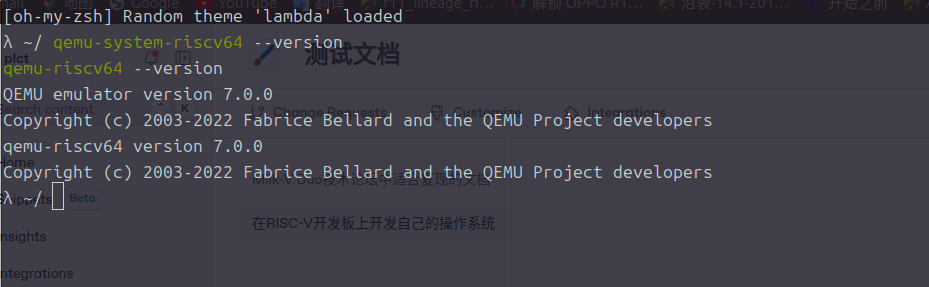 在其他缺少预编译 QEMU with RV64 软件包的Linux x86-64 环境(如openEuler操作系统)上,首先需要从 openEuler 社区维护的 QEMU 的 [riscv分支](https://gitee.com/src-openeuler/qemu/tree/riscv/) 下载 QEMU 源码,并直接通过 rpmbuild 进行构建。
**警告**
请尽量不要安装 qemu-kvm ,这可能会导致我们的框架无法正常运行。如果已经安装,可以考虑换用 Docker 。
另外,我们仅在 Qemu 7.0.0 版本上进行了测试,请尽量不要切换到其他版本。
### RISC-V k210开发板开发环境搭建
#### 安装kflash
在其他缺少预编译 QEMU with RV64 软件包的Linux x86-64 环境(如openEuler操作系统)上,首先需要从 openEuler 社区维护的 QEMU 的 [riscv分支](https://gitee.com/src-openeuler/qemu/tree/riscv/) 下载 QEMU 源码,并直接通过 rpmbuild 进行构建。
**警告**
请尽量不要安装 qemu-kvm ,这可能会导致我们的框架无法正常运行。如果已经安装,可以考虑换用 Docker 。
另外,我们仅在 Qemu 7.0.0 版本上进行了测试,请尽量不要切换到其他版本。
### RISC-V k210开发板开发环境搭建
#### 安装kflash
# 安装pipx,避免使用pip安装要使用虚拟环境
sudo apt install pipx
# 安装kflash镜像刷写工具
sudo pipx install kflash
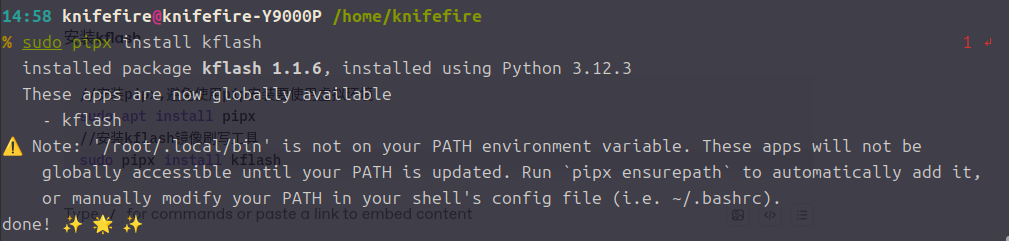 让我们确保 kflash 的路径被添加到 PATH 中。以 root 权限运行:
```
sudo pipx ensurepath
```
让我们确保 kflash 的路径被添加到 PATH 中。以 root 权限运行:
```
sudo pipx ensurepath
```
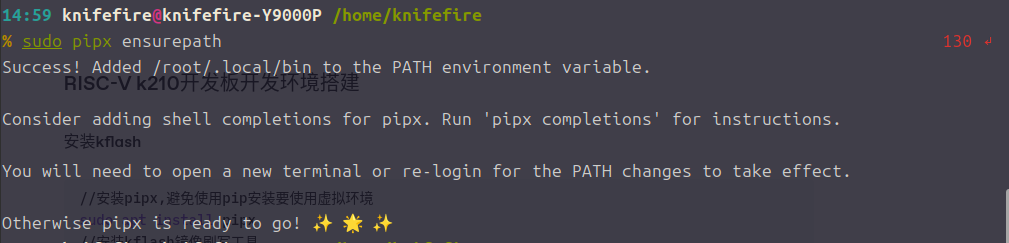 每次使用kflash请使用完整路径,比如
```
sudo /root/.local/bin/kflash --version
```
注:请确保使用root权限安装kflash,否则后续会出错。
尝试一下烧录运行我们已经写好的一个bare mental app
{% file src="" %}
```bash
sudo /root/.local/bin/kflash -p /dev/ttyUSB0 -t MyOs.bin
```
每次使用kflash请使用完整路径,比如
```
sudo /root/.local/bin/kflash --version
```
注:请确保使用root权限安装kflash,否则后续会出错。
尝试一下烧录运行我们已经写好的一个bare mental app
{% file src="" %}
```bash
sudo /root/.local/bin/kflash -p /dev/ttyUSB0 -t MyOs.bin
```
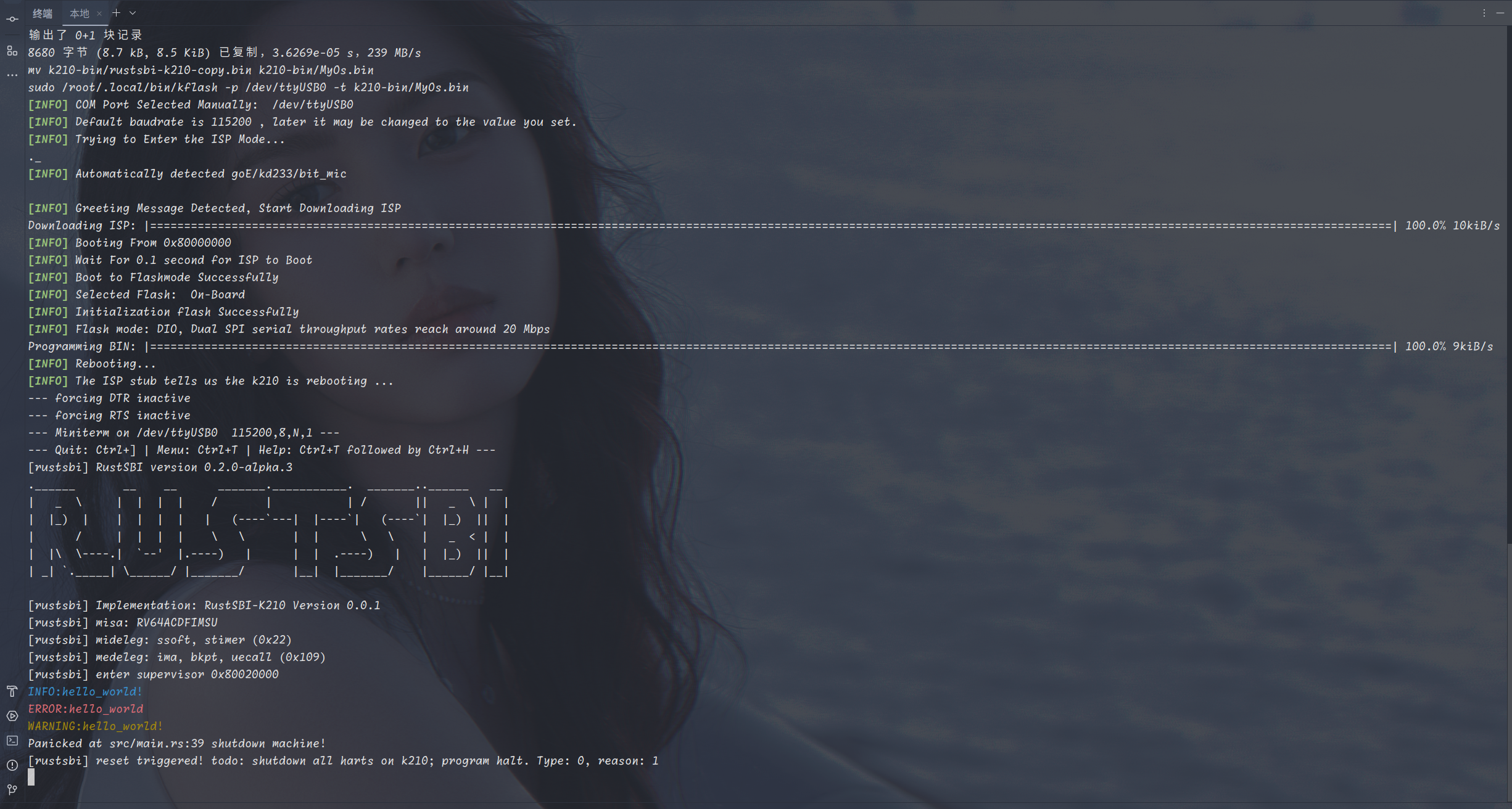 这样就成功了,退出请按`ctrl+]`